
Indbytning
Byt ind, opgrader, spar, genanvend
Det skal være nemt at komme af med gammel elektronik
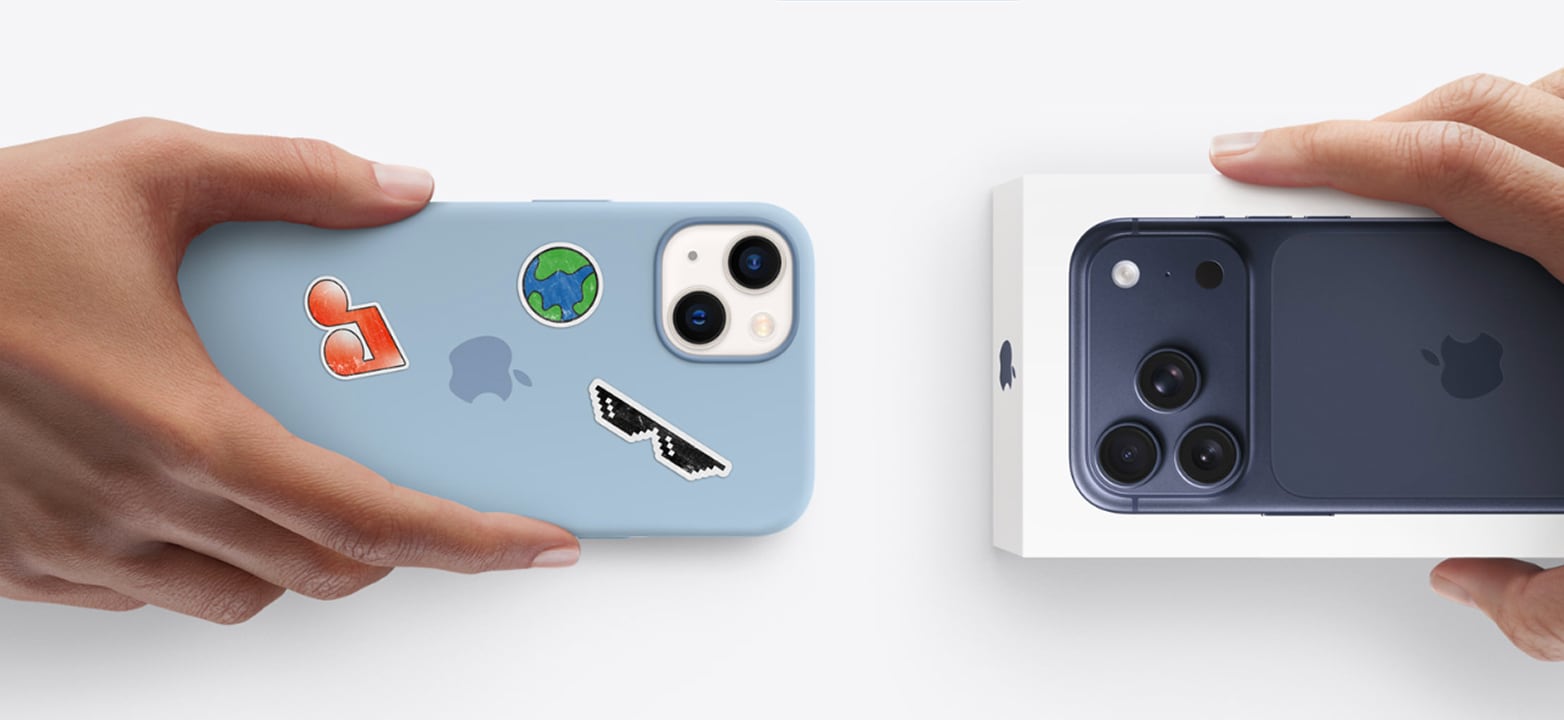
Sådan fungerer indbytning
1
Registrer produktet du vil bytte ind
Registrer dit gamle produkt via indbytningsknappen på et af vores produkter i webshoppen2
Vælg et nyt produkt og gennemfør købet
Du skal købe et produkt for at kunne bytte ind. Gennemfør købet som normalt. Pengene for dit gamle produkt får du, når vi har modtaget og kontrolleret det. Produktet du køber skal være på lager.3
Registrer IMEI-nummeret på Mine indbytninger
IMEI-nummeret finder du ved at taste *#06# på telefonen, tjekke i Indstillinger under “Om telefonen” eller se på originalemballagen/SIM-bakken. Dette 15-cifrede nummer er unikt for enheden og bruges til at identificere den.4
Slå “Find min enhed” fra
Vigtigt: Hvis funktionen ikke er slået fra, kan vi ikke modtage enheden. Når du registrerer IMEI på Min side, skal du slå funktionen “Find min enhed” fra og nulstille enheden til fabriksindstillinger. |
Nulstil Apple-enheder Gælder alle Apple-produkter 1. Slå Find iPhone fra Du kan også slå funktionen fra via Apple-ID: Gå til appleid.apple.com, log ind med det Apple-ID der bruges på enheden, find telefonen under Alle enheder og vælg Fjern fra konto. Du kan finde mere information hos Apple: Slå Find iPhone fra . 2. Nulstil til fabriksindstillinger Se Apples vejledning: Sådan nulstiller du til fabriksindstillinger .
|
Nulstil Android-enheder For Android (Samsung, Sony og Google Pixel) 1. Slå Google-lås fra Du kan også fjerne kontoen via en anden enhed: Gå til myaccount.google.com, vælg Sikkerhed, derefter Dine enheder → Administrer enheder. Vælg mobilen og tryk Log ud. 2. Nulstil til fabriksindstillinger Samsung Sony Google Pixel Hvis trinene ikke stemmer for din model, se producentens supportside.
|
5
Pak og send!
Brug emballagen som dit nye produkt leveres i. Pak enheden godt ind med bobleplast eller andet beskyttende materiale, så produktet ikke kan bevæge sig i kassen. Tape kassen forsvarligt til. Vi anbefaler, at du tager billeder af enheden for at dokumentere dens tilstand. Vi påtager os ikke ansvar for skader, der opstår under transporten. Aflever pakken på nærmeste PostNord-udleveringssted ved at vise QR-koden, du har modtaget. Gem kvitteringen.Sådan pakker du
Brug en solid kasse der passer til enheden – ikke for lille og ikke for stor. Læg pakkemateriale i bunden af kassen, for eksempel sammenkrøllet papir.
Pak enheden godt ind i flere lag bobleplast, med ekstra beskyttelse omkring skærm og kanter.
Sender du flere enheder, læg pakkemateriale imellem dem, så de ikke rører hinanden. Sørg også for beskyttelse mellem enheden og kassens væg.
Luk kassen og ryst den forsigtigt – intet må bevæge sig.
Til sidst, tap kassen godt til og sæt fragtetiketten tydeligt på ydersiden.
Usikker på model?
Det er helt i orden – du kan stadig registrere dit produkt.
Sådan finder du modellen
Se på produktet
Modellen står ofte på bagsiden, undersiden eller inde i batterirummet (Model / Model No.).
Tjek indstillinger
For elektronik: Indstillinger → Om enheden / About.
Tjek købsinformation
Kvittering, ordrebekræftelse eller brugermanual kan vise modelnavnet.
Kan du ikke finde den?
Vælg Usikker på model og angiv mærke, produkttype, omtrentligt alder og tilstand.
Vi estimerer værdien først og bekræfter den efter modtagelse.
💡 Tip: Modelnavnet er ofte kortere end serienummeret.
Hvordan finder jeg IMEI?
Du kan finde IMEI ved at gøre et af følgende:
Indtast kode
Åbn Telefon og tast *#06#.
I indstillinger
Gå til Indstillinger → Om telefonen.
På produktet eller i købsoplysninger
Tjek SIM-bakken, kvitteringen eller den originale æske.
IMEI er et 15-cifret nummer.
💡 Har du to IMEI (dual-SIM)? Brug IMEI 1.
Hvordan finder jeg serienummeret?
Serienummeret er et unikt nummer, der identificerer dit produkt.
På selve produktet
Du finder det ofte på bagsiden eller undersiden, inde i batterirummet (hvis muligt) eller på SIM-bakken (nogle telefoner).
I indstillinger
iPhone / iPad: Indstillinger → Generelt → Om
Android: Indstillinger → Om telefonen
Mac: Systemindstillinger → Generelt → Om
I købsinformation
Kvittering, ordrebekræftelse, original emballage eller brugermanual.
💡 Tip: Serienummer er ofte kortere end IMEI og kan bestå af både bogstaver og tal.
Har du spørgsmål? Vi har svar.
Jeg kan ikke finde mit produkt i søgefeltet – betyder det, at I ikke vil have det?
Skal jeg sende oplader, tilbehør eller original emballage med?
Hvornår modtager jeg pengene for det gamle produkt?
Mit produkt har fået en ny vurdering, hvad betyder det?
Det betyder, at vi har gennemgået produktet nærmere efter modtagelsen og fundet nogle forskelle i forhold til det, du beskrev, da du registrerede det. Vurderingen er baseret på den faktiske tilstand og funktionalitet. Hvis der er fysiske afvigelser, vedlægger værkstedet billeder, så du kan se, hvad vi har fundet.
Du får mulighed for at godkende den opdaterede indbytningsværdi – eller afvise den. Hvis du afviser, sender vi produktet tilbage til dig, og indbytningsprocessen bliver annulleret.